Illustration chibi 3D
La famille 3D compte 45 préréglages. Importez une photo ou décrivez une scène, choisissez un préréglage ci-dessous, et le rendu arrive en proportions chibi dans ce style.
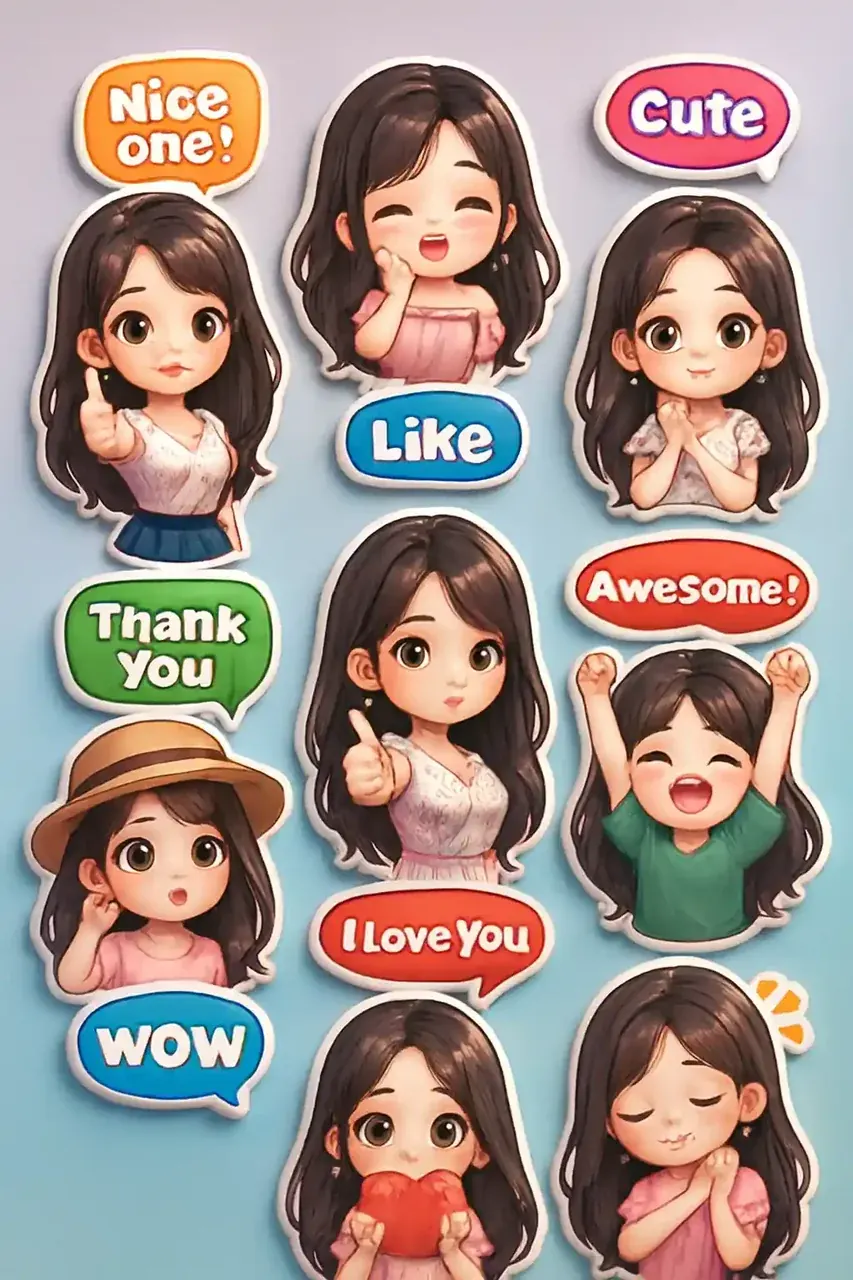
Préréglages 3D
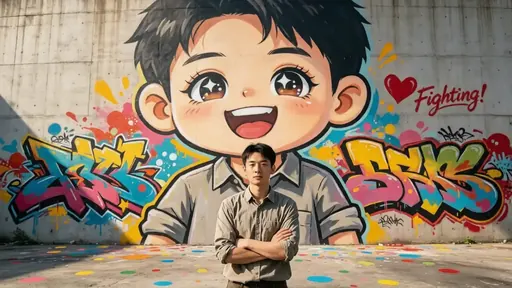
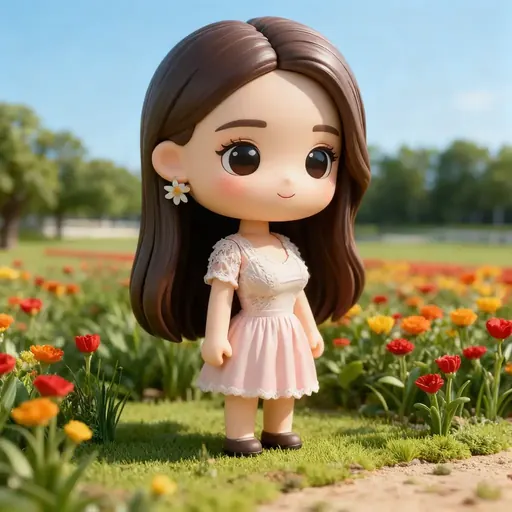
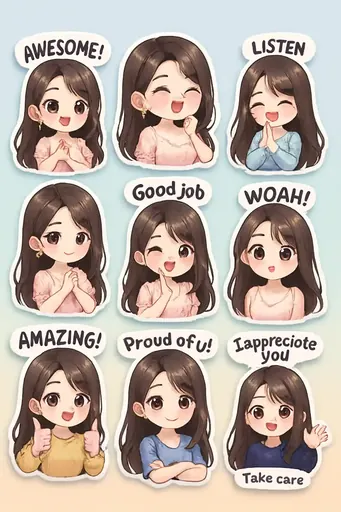
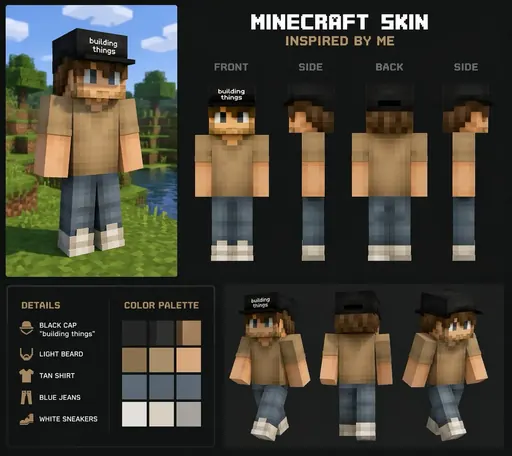
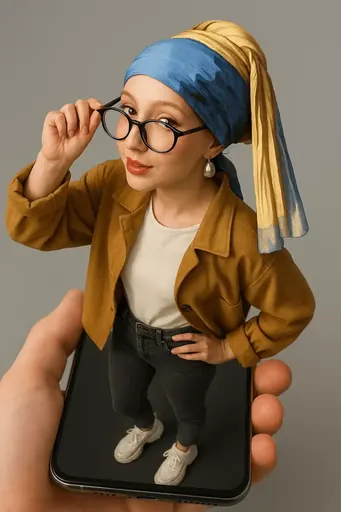
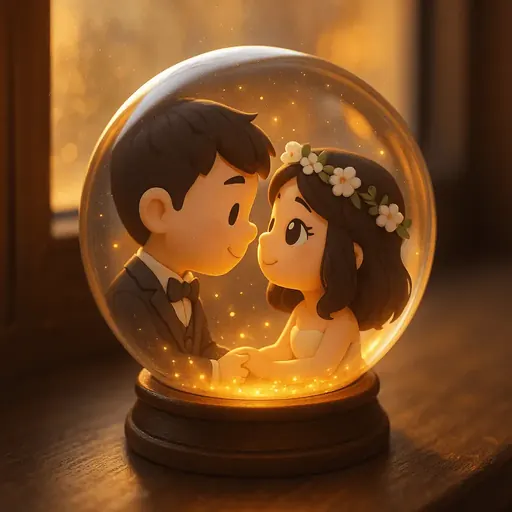
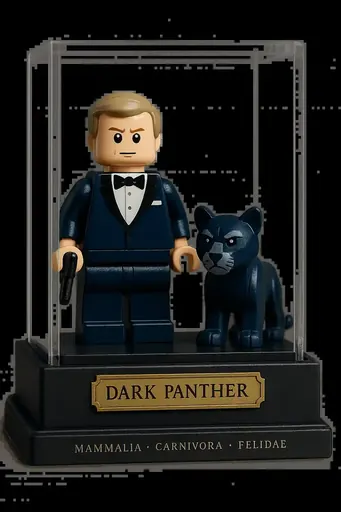
De vrais préréglages étiquetés 3D — chaque vignette est le rendu réel du modèle.
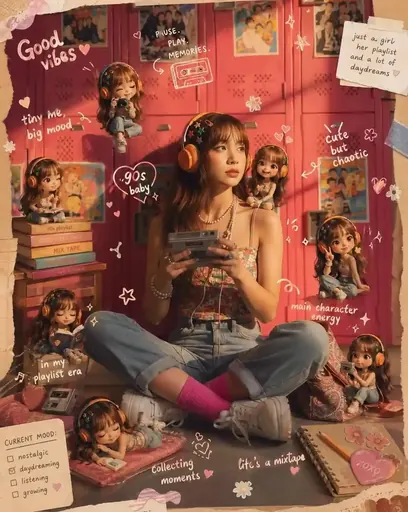
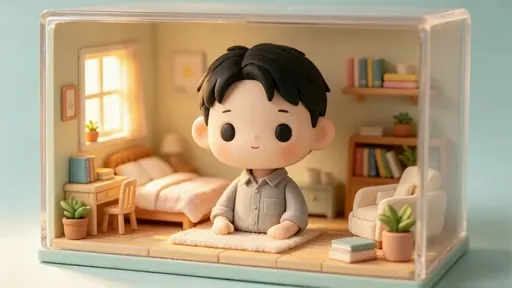

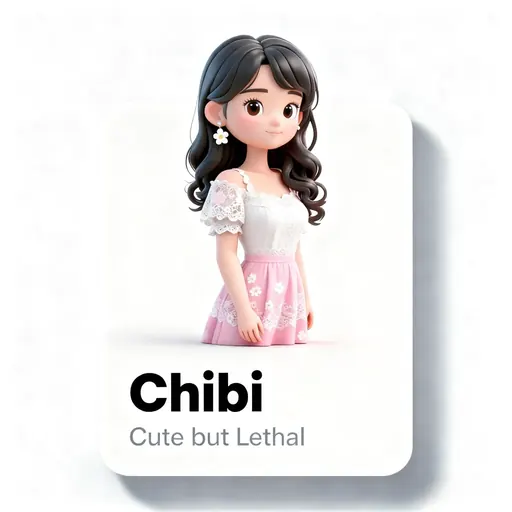
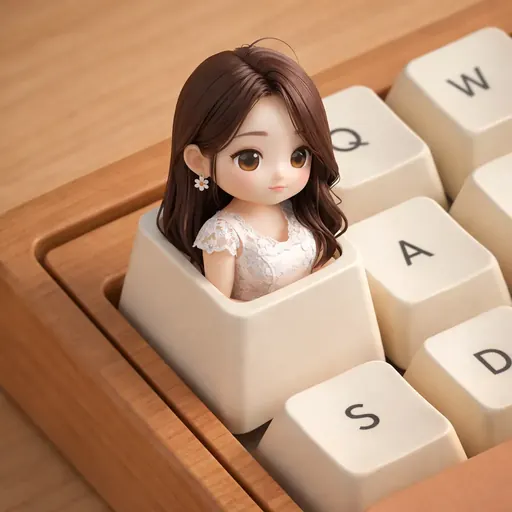
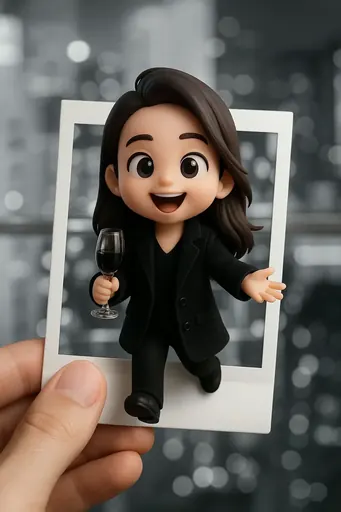
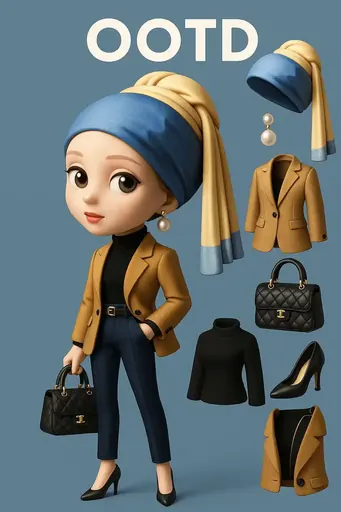

Comment ça marche
Choisir un préréglage 3D
Chaque vignette ci-dessus est un préréglage, avec aperçu avant validation.
Importer une photo ou décrire une scène
Photo-chibi lit un visage ; texte-image ne demande qu'une phrase.
Générer et télécharger
Quelques secondes plus tard : une image pleine résolution, enregistrée dans votre galerie.
À quoi sert la famille 3D
Les préréglages 3D fixent un rendu avant l'exécution du modèle : le résultat reste cohérent d'une session à l'autre au lieu de dériver. Il y en a 45, et ils se combinent avec les autres familles via le même sélecteur.
Choisir entre 3D et ses voisines
Les familles se chevauchent sur les bords, volontairement : un préréglage étiqueté 3D et une famille voisine rend selon ce que la photo source supporte. Partez de la famille qui correspond à votre intention, puis passez latéralement via les liens ci-dessous si le premier rendu tombe à côté. Changer de famille ne réinitialise pas votre import : en essayer trois ou quatre ne coûte que du temps.
Deux remarques pratiques. D'abord, un style se lit mieux avec un sujet centré et bien éclairé — une source peu contrastée aplatit toutes les familles vers le même rendu mou. Ensuite, la taille de sortie compte plus qu'ailleurs : les détails 3D lisibles à 1024 px peuvent disparaître dans une vignette de 128 px ; rendez au plus grand et réduisez ensuite, jamais l'inverse.
Tous les préréglages de cette famille
Chaque tuile ouvre la page de ce préréglage.
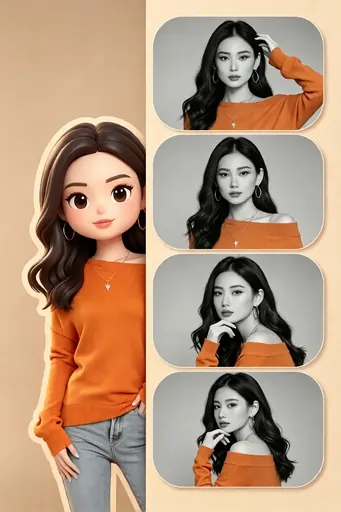
Collage affiche chibi avec lunettes de soleil
3D →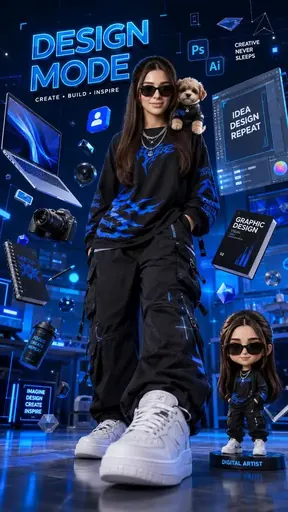
Affiche 3D designer néon
3D →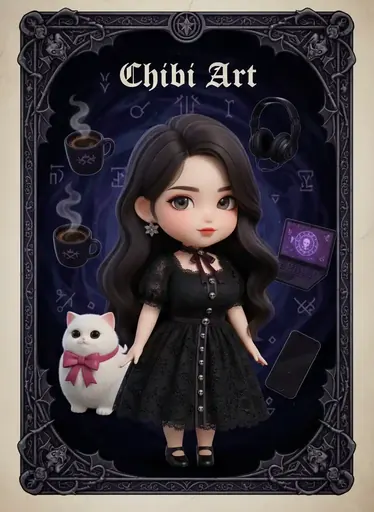
Tarot Gothique de l'Arche Chibi
3D →Carte personnage chibi
3D →
Glace chibi
3D →Clavier chibi
3D →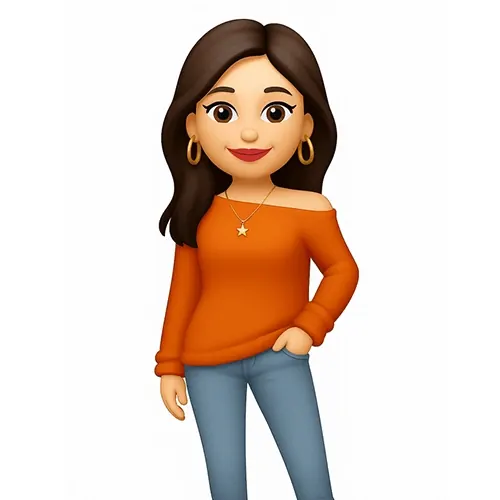
Emoji 3D iOS
3D →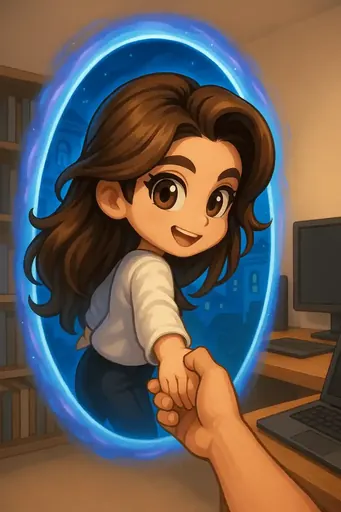
Traversée Chibi
3D →Évasion Polaroid Chibi
3D →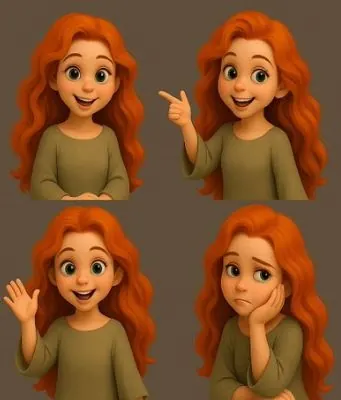
Avatars 3D
3D →OOTD Chibi
3D →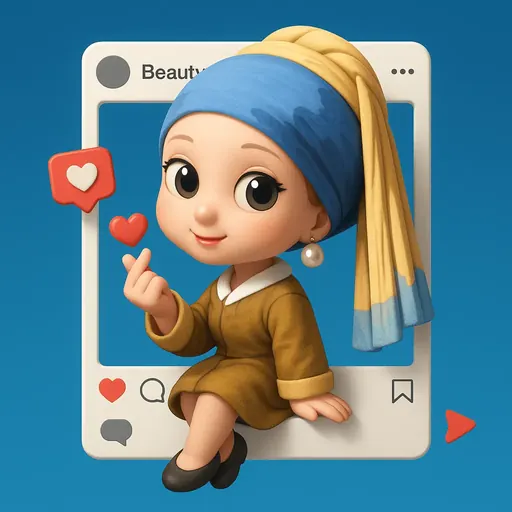
Instagram Chibi
3D →
Publicité Avoine
3D →Sortie 3D
3D →
Sculpture en Progrès
3D →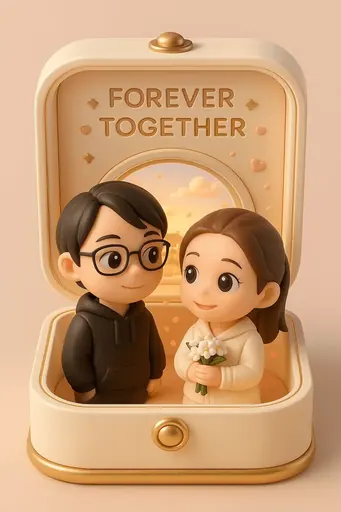
Boîte Couple 3D
3D →Boule de Cristal Chibi
3D →
Titanic Chibi
3D →Demande Chibi
3D →
Mariage Chinois Chibi
3D →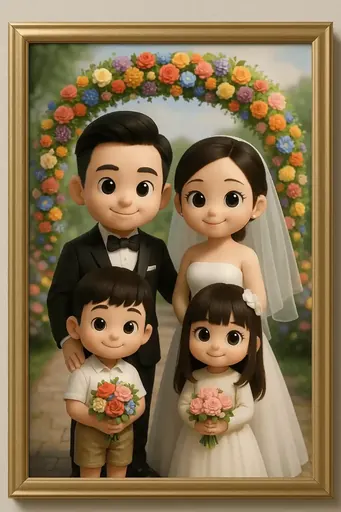
Famille Chibi
3D →Collectionnable Lego
3D →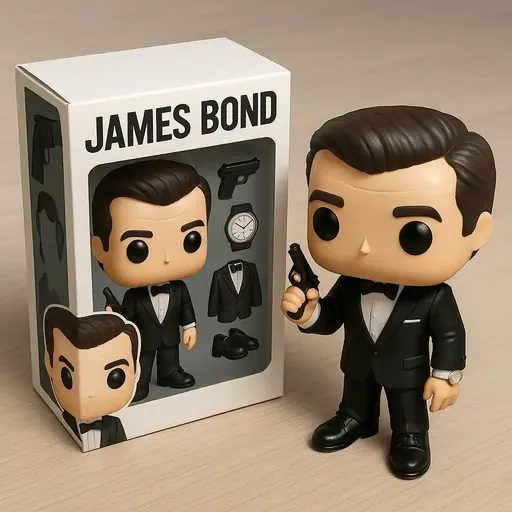
Boîte Funko Pop
3D →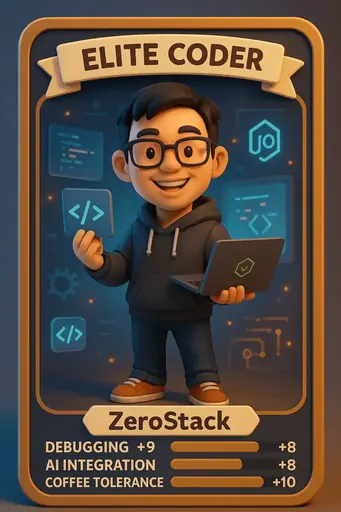
Carte Chibi
3D →Chibi en Diorama de Habitación Pastel
3D →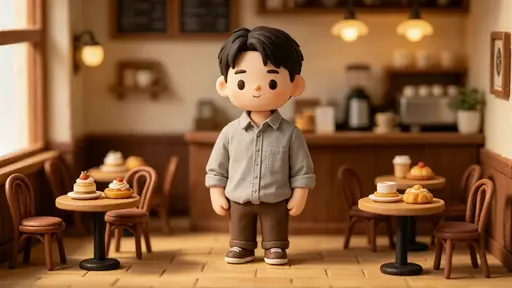
Chibi en Diorama de Oficina
3D →Chibi en Mural de Graffiti
3D →
Fusion Réel-Chibi 3D
3D →
Chibi 3D
3D →Autocollants Emoji 3D Chibi + Mot : Set 3
3D →Chibi 3D Miniature Diorama
3D →
Personne réelle + 3D Chibi
3D →
Autocollants Emoji 3D Chibi + Mot : Set 1
3D →Autocollants Emoji 3D Chibi + Mot : Set 2
3D →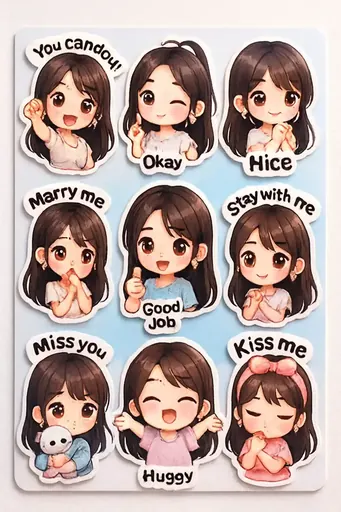
Autocollants Emoji 3D Chibi + Mot : Set 4
3D →
Photo Clone Chibi 3D
3D →Mini‑avatars style scrapbook photo réelle
3D →Skin Minecraft
3D →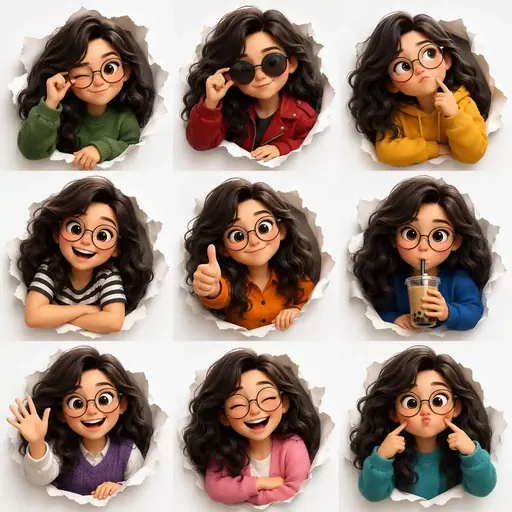
Planche d’illustration artistique
3D →
Portrait éditorial chibi signes de terre
3D →
Publication X effet bris d’écran 3D
3D →Effet bris d’écran 3D luxueux
3D →Questions fréquentes
Qu'est-ce que l'art chibi 3D ?
Un art chibi rendu dans le style 3D — mêmes proportions exagérées de grosse tête et petit corps, orientées vers le rendu 3D par un préréglage fixe plutôt qu'un prompt écrit.
Combien de préréglages 3D existe-t-il ?
Il y en a 45 étiquetés 3D. Chacun est une recette visuelle complète : changer de préréglage change tout le rendu, sans toucher au prompt.
Puis-je utiliser ces créations commercialement ?
Oui. Les créations générées disposent de droits commerciaux complets, impression et produits dérivés inclus.
Comment passer de 3D à un autre style ?
Tous les préréglages partagent un seul sélecteur. Choisissez une autre vignette et le rendu suivant utilise le nouveau préréglage ; votre photo importée reste en place, ce qui permet de comparer les familles à la suite.
Quelle taille de sortie choisir pour 3D ?
La plus grande disponible. Les détails 3D survivent bien mieux à une réduction qu'à un rendu en petit, et les offres payantes rendent à une résolution supérieure.